Tester la compatibilité avant de remplir les pages
Pour savoir si votre journal peut être personnalisé avec Canva gratuit, distinguez le modèle fourni des éléments et fonctions que vous ajoutez ensuite. La compatibilité annoncée pour le modèle ne garantit pas que chaque photo de bibliothèque, police ou option d’export Canva soit gratuite. Consultez d’abord la fiche du produit, puis vérifiez votre propre copie avant de saisir tous les récits.
Faites un essai réduit : ouvrez le modèle, remplacez un texte et une photo avec vos fichiers, puis examinez les options de téléchargement proposées. Cet essai ne remplace pas le contrôle du journal final, mais révèle un blocage avant de remplir douze pages. Notez le compte utilisé. Un abonnement actif sur un autre compte ne prouve rien sur celui qui contient votre travail.
Identifier ce qui déclenche une demande payante
Lorsqu’un avertissement apparaît, relevez l’action qui le précède. Avez-vous ajouté un visuel, changé une police, utilisé une fonction particulière ou sélectionné une option de téléchargement ? Regardez les indications de disponibilité et de paiement affichées par Canva. Les symboles, libellés et droits peuvent évoluer ; l’information de votre compte et l’aide officielle actuelle priment sur une capture ancienne.
Évitez d’attribuer immédiatement cette demande au modèle entier. Revenez au dernier changement dans une copie de test pour isoler la cause. Si la demande concerne un élément ajouté, cherchez une alternative utilisable avec votre compte. Si elle apparaît sans ajout, conservez le message et demandez une clarification au vendeur. N’entrez pas de données bancaires simplement pour poursuivre sans avoir compris le coût et la nécessité.
Une fiche de contrôle en quatre lignes
Copiez cette fiche : texte ou police modifiés ; image ou élément ajouté ; outil particulier utilisé ; option d’export demandée. Pour chaque ligne, notez « disponible », « remplacement nécessaire » ou « à vérifier », puis la solution choisie. Cette liste suit les changements qui peuvent créer une nouvelle contrainte. Elle n’est pas une liste universelle des fonctionnalités de Canva Free ou Pro.
Exemple fictif : Hugo remplace une photo familiale par une image de bibliothèque qui déclenche une demande payante. Il conserve la composition, retire cet ajout et remet sa photo originale avec l’accord des personnes concernées. Il reteste le téléchargement. Son problème portait sur son choix de visuel, pas sur le nombre de pages du journal. Vérifiez de la même façon la dernière modification plutôt que de refaire toute la mise en page.
Remplacer un élément sans casser la composition
Choisissez une alternative qui accomplit le même travail : votre propre photo pour illustrer un souvenir, une forme simple pour encadrer un encart, ou une police disponible sur votre compte. Après remplacement, contrôlez la largeur du texte, les retours à la ligne et la lisibilité. Deux polices de même taille peuvent occuper des espaces différents. Ne considérez donc pas le remplacement comme terminé dès que l’avertissement disparaît.
Gardez une copie avant de toucher une page déjà relue. Si vous utilisez un fichier envoyé par un proche, demandez son accord pour le journal et vérifiez que vous avez le droit de l’utiliser. Un fichier importé personnellement ne devient pas automatiquement libre de droits. La question du compte et celle de l’autorisation de partager une image sont deux vérifications différentes.
Vérifier l’export sans promettre toutes les options
L’aide Canva sur les types de fichiers décrit PDF Print comme une option orientée impression. Certaines commandes d’export, notamment le profil CMJN ou la compression, dépendent du compte. Si votre imprimeur exige une option indisponible, demandez-lui une autre procédure acceptable avant de payer pour une fonction. Un export plus coûteux ne répare pas une photo trop petite ou un texte coupé.
Ouvrez le PDF réellement téléchargé et inspectez les pages modifiées. Recherchez avertissements, éléments inattendus et changements de police. Si vous hésitez encore, transmettez au support le message exact et la ligne concernée de votre fiche. Pour les dimensions, les options demandées et la remise du fichier, utilisez aussi le guide d’impression public indiqué dans les sources. Le choix d’un abonnement vient après ce diagnostic, pas avant.
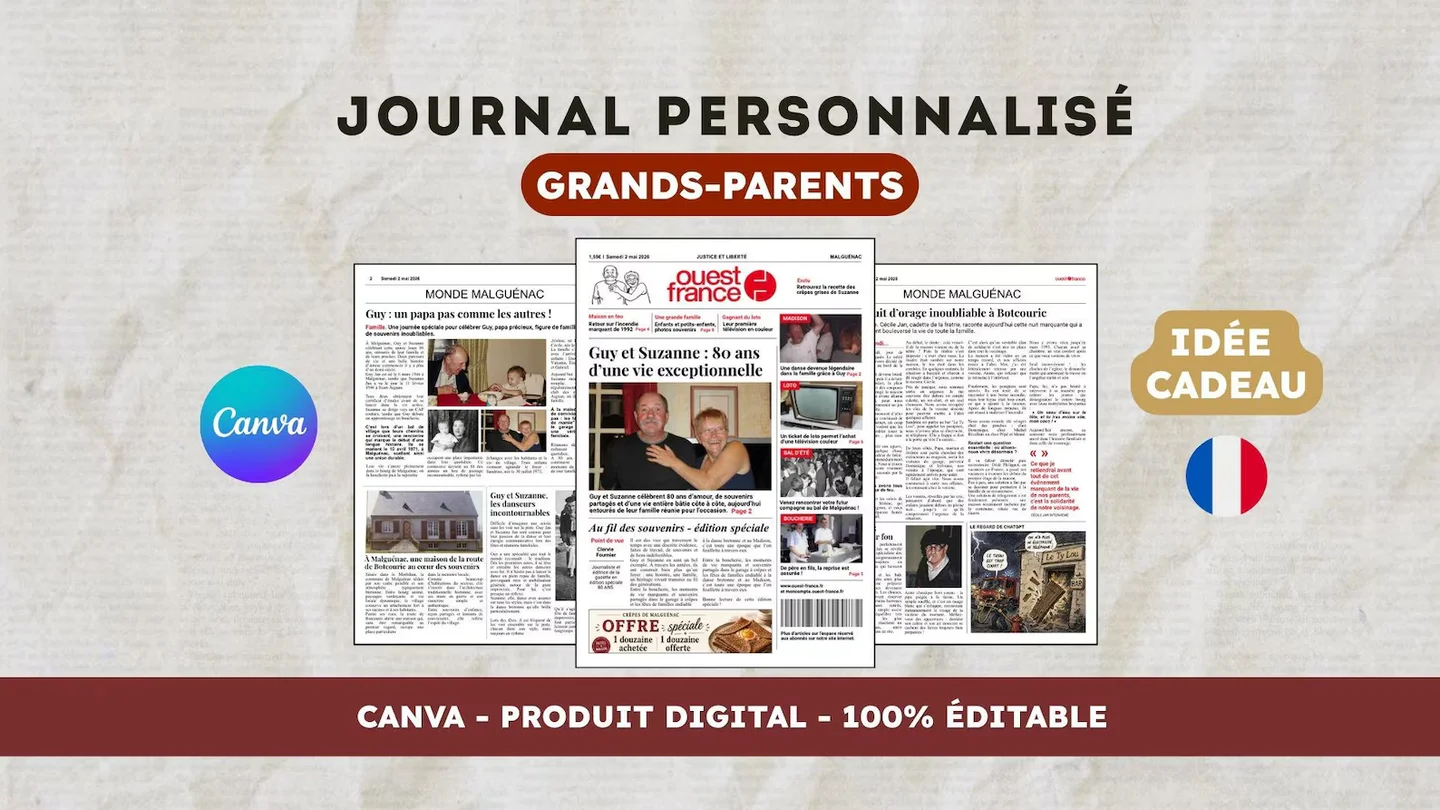
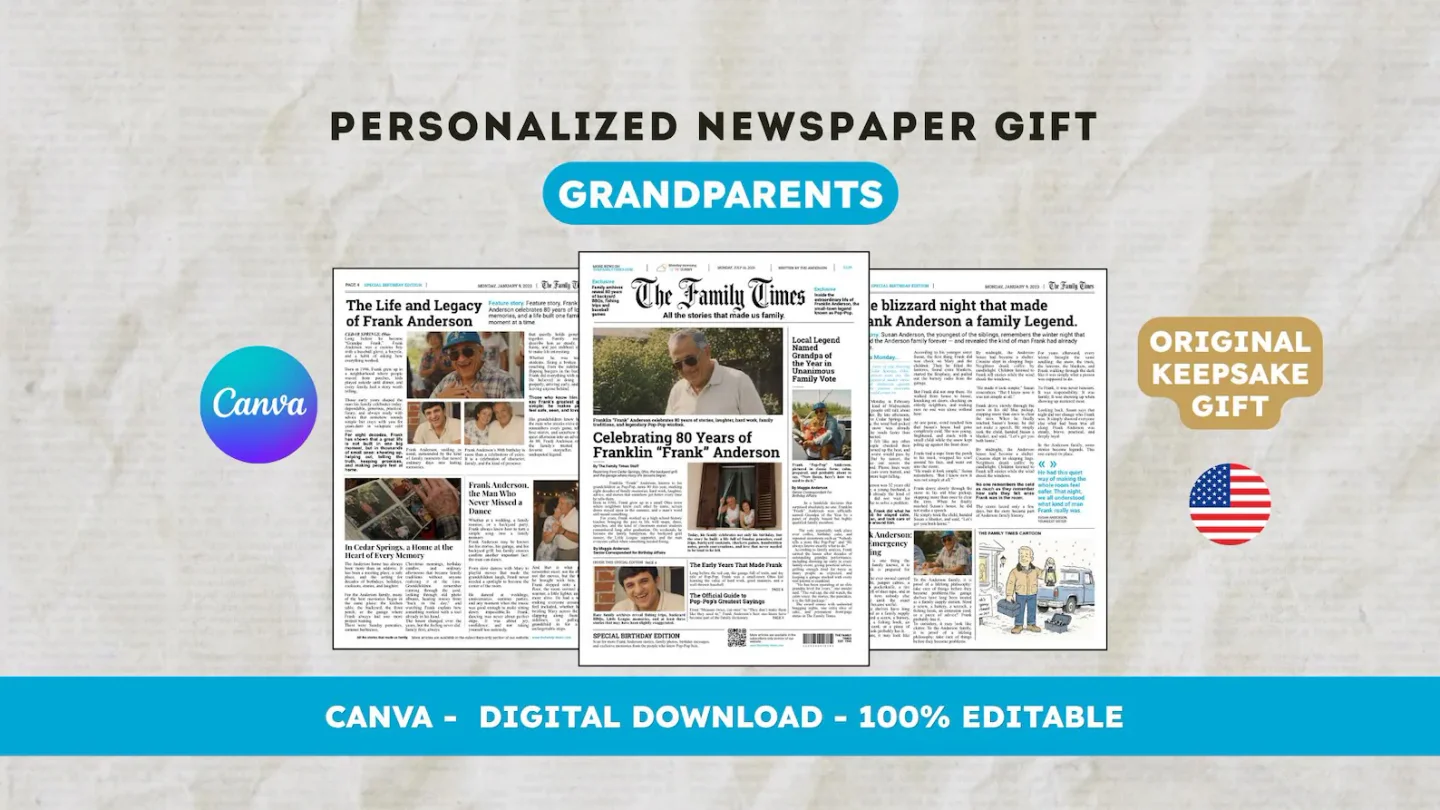
Pour une mise en page en français, consultez le modèle grands-parents 22routes, un produit numérique de 12 pages à personnaliser dans Canva. Vérifiez son aperçu réel et les champs modifiables ; n’adaptez les mentions d’âge ou d’occasion que si la composition convient à votre projet. Le modèle The 80th birthday newspaper est en anglais. L’impression et la livraison du journal papier sont à organiser séparément.
Questions fréquentes
01Faut-il Canva Pro pour ajouter ses propres photos ?
Vérifiez la compatibilité indiquée pour le modèle et testez votre compte. L’ajout de vos photos ne garantit pas l’accès à toutes les autres fonctions ou options d’export.
02Que faire si un élément demande un paiement ?
Identifiez l’élément ou la fonction en cause. Remplacez cet ajout par une option disponible, puis vérifiez la mise en page et l’export avant de décider si un abonnement est nécessaire.
Vous avez un autre journal en tête ?
Proposez le titre. Nous vous préviendrons par email si un modèle devient disponible.