Trois fichiers, trois rôles
Pour accéder à votre modèle Canva, ouvrez le document d’accès reçu, suivez son lien privé et vérifiez que vous pouvez travailler dans une copie personnelle. Ce document n’est pas le journal terminé. Il peut être un PDF si c’est bien le format livré, mais ne supposez pas que tous les achats ou toutes les langues utilisent ce format. Lisez les instructions de votre commande avant de chercher un autre fichier.
Le parcours comporte trois objets : le document reçu donne accès au modèle ; la copie Canva reçoit vos photos et vos récits ; le PDF final sert à la lecture ou à l’impression. Enregistrez le document d’accès dans votre dossier de projet. Ne l’envoyez pas à l’imprimeur pour lui montrer le journal : il ne contient pas votre mise en page personnalisée.
Vérifier le compte et le modèle ouvert
Connectez-vous avec le compte Canva que vous souhaitez utiliser pendant le projet. Si plusieurs comptes sont ouverts sur différents appareils, contrôlez lequel apparaît avant de modifier quoi que ce soit. Vérifiez ensuite la langue des textes et le nombre de pages du modèle choisi. La langue du site marchand ou de votre interface Canva ne traduit pas automatiquement le contenu du modèle.
Si vous voyez seulement un aperçu ou une demande d’autorisation, vous n’avez pas encore confirmé un espace de travail modifiable. Revenez aux instructions d’accès plutôt que de demander une permission au hasard. Un compte professionnel peut aussi avoir des restrictions propres à son organisation. Ne communiquez jamais un mot de passe pour obtenir de l’aide, et n’acceptez pas une proposition d’abonnement sans comprendre ce qui la déclenche.
Un arbre de décision à garder sous la main
Voici un diagnostic à copier dans vos notes. Document reçu absent : vérifier l’emplacement indiqué par la commande et le bon achat. Document présent mais lien impossible à ouvrir : relever le message exact, puis essayer dans un navigateur connecté au bon compte. Modèle visible mais non modifiable : vérifier que le parcours vous conduit à une copie utilisable et non à un simple aperçu. Copie modifiable : changer son nom, remplacer un court texte de test, puis vérifier que cette modification se retrouve en rouvrant la copie.
Exemple fictif : Léa trouve le modèle sur son ordinateur, mais reprend son téléphone avec un autre compte. Elle recherche sa copie au lieu de recréer tout le journal. Ce test évite de confondre un changement de compte avec une perte de travail. Les libellés et emplacements de commandes peuvent varier selon l’éditeur ; suivez les indications actuelles de votre écran.
Garder les accès privés et exporter le bon document
Conservez le lien d’accès dans votre dossier privé. Pour demander un avis familial, choisissez ce que la personne doit réellement consulter : un extrait, un fichier de lecture ou une copie selon votre besoin. Vérifiez les destinataires et les autorisations. Un lien permettant d’ouvrir le modèle acheté n’a pas sa place sur une page publique ou dans un groupe ouvert.
Canva distingue notamment PDF Standard et PDF Print dans son aide sur les téléchargements. Le second est orienté impression, sans garantir que le fichier corresponde à l’imprimeur choisi. Demandez les dimensions, le nombre de pages et les options requises avant l’export. Ne cochez pas systématiquement les repères de coupe ou le fond perdu. Ouvrez le fichier téléchargé et confirmez qu’il contient vos textes, pas les exemples initiaux.
Décrire un blocage sans exposer vos données
Préparez une fiche d’aide : produit acheté ; date de commande ; appareil ; application ou navigateur ; étape bloquée ; message exact ; compte personnel ou compte d’organisation. Ajoutez une capture recadrée pour cacher les informations privées, sans publier le document d’accès. Dans un échange privé avec le vendeur, utilisez la référence de commande demandée pour retrouver l’achat.
Indiquez aussi ce que vous avez déjà essayé et si le même problème se reproduit avec le compte prévu. Cela permet de distinguer document manquant, mauvais compte et erreur d’ouverture. Tant que l’accès n’est pas confirmé, évitez de recommencer la personnalisation dans un fichier qui pourrait être le mauvais. Le guide de préparation des photos et récits, disponible dans les sources, prend ensuite le relais pour le contenu du journal.
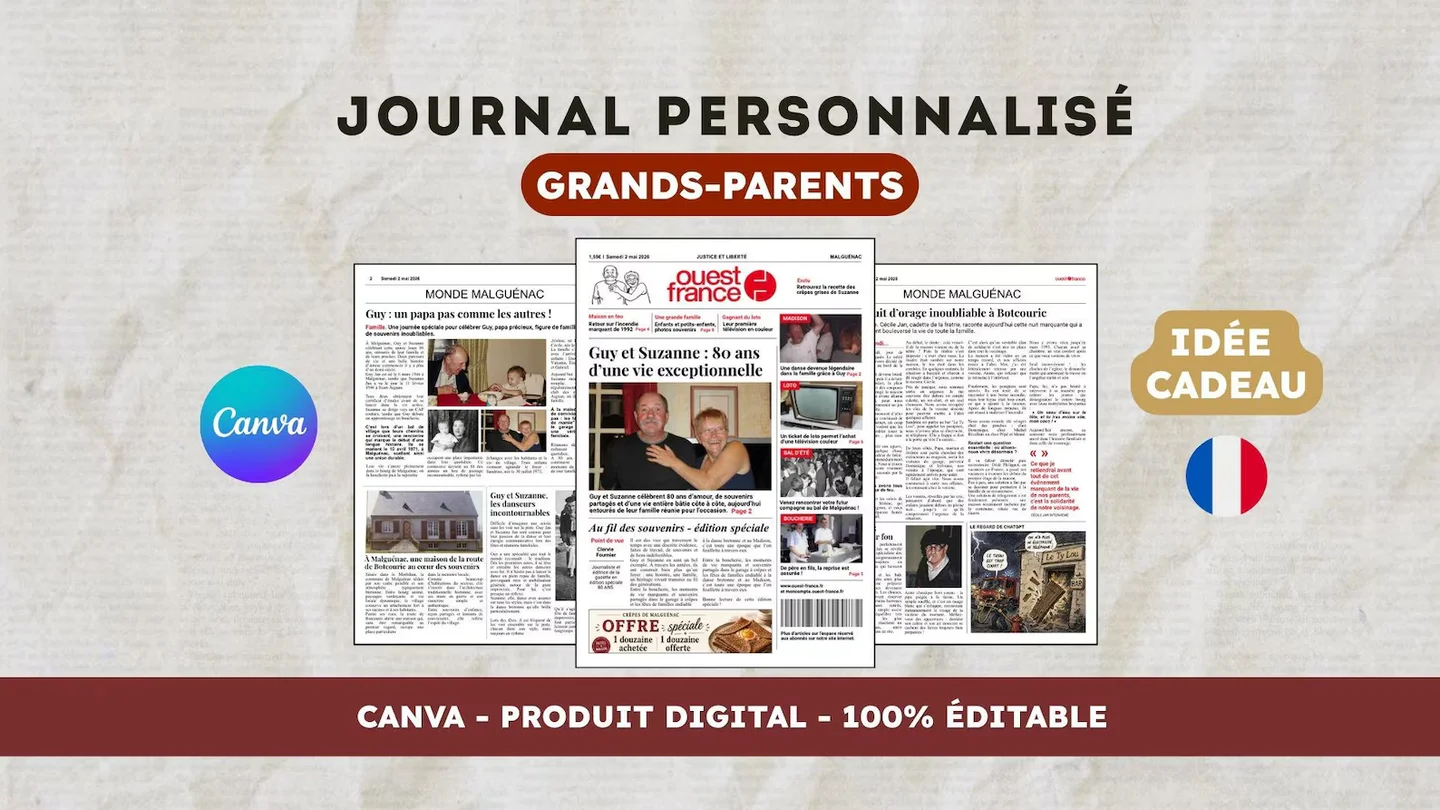
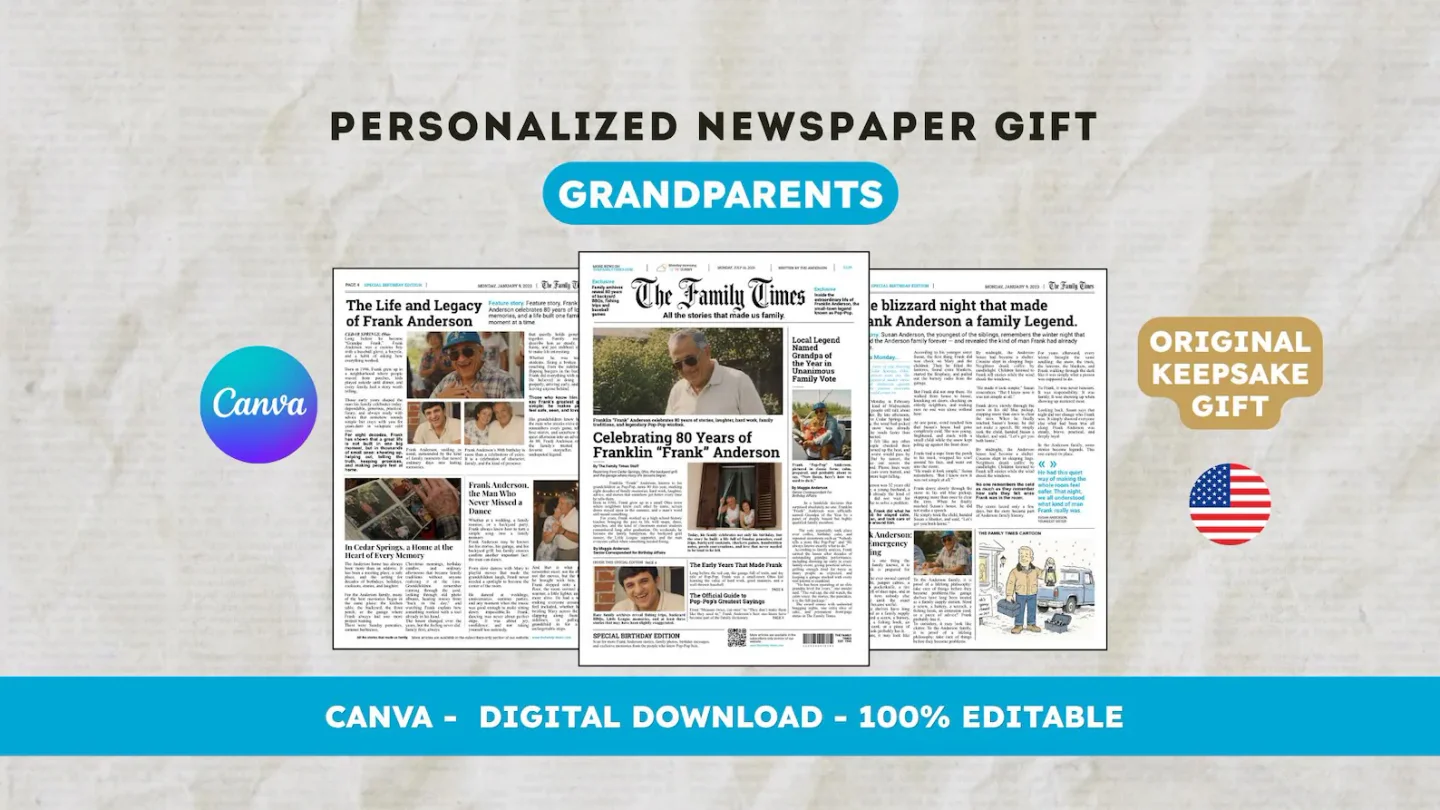
Pour une mise en page en français, consultez le modèle grands-parents 22routes, un produit numérique de 12 pages à personnaliser dans Canva. Vérifiez son aperçu réel et les champs modifiables ; n’adaptez les mentions d’âge ou d’occasion que si la composition convient à votre projet. Le modèle The 80th birthday newspaper est en anglais. L’impression et la livraison du journal papier sont à organiser séparément.
Questions fréquentes
01Le document d’accès est-il le journal à imprimer ?
Non. Il sert à ouvrir le modèle. Personnalisez votre copie dans Canva, puis exportez le journal terminé selon les consignes de votre imprimeur.
02Que transmettre si le modèle ne s’ouvre pas ?
Indiquez l’étape, le message exact, l’appareil et le compte utilisé. Envoyez la référence de commande en privé au vendeur ; gardez mots de passe et liens d’accès hors des espaces publics.
Vous avez un autre journal en tête ?
Proposez le titre. Nous vous préviendrons par email si un modèle devient disponible.