Identifier le cadre avant de remplacer la photo
Pour remplacer une photo dans Canva, vérifiez d’abord si vous sélectionnez l’image, son cadre ou plusieurs objets ensemble. Un cadre définit une zone visible ; une image indépendante garde sa propre forme. Si vous déplacez le mauvais objet, vous pouvez déplacer toute la composition au lieu de changer la photo. Travaillez dans une copie et observez ce qui est sélectionné avant de supprimer quoi que ce soit.
Repérez trois choses : la limite de l’emplacement, le sujet de la photo et la légende associée. Une légende qui reste en place après remplacement doit encore décrire la nouvelle image. Les commandes exactes varient selon l’application et l’éditeur. Utilisez les outils de sélection, de remplacement ou de recadrage disponibles sur votre écran ; ne supposez pas qu’un geste donne le même résultat sur tous les appareils.
Placer le sujet, puis choisir ce qui reste visible
Ajoutez une image originale dont vous avez l’autorisation d’utiliser le contenu. Positionnez le sujet principal avant de chercher à remplir chaque bord. Dans une photo de groupe, vérifiez toutes les personnes, y compris celles près des angles. Dans une photo d’objet, gardez le détail qui raconte l’histoire : une inscription, une main ou un outil peut compter davantage que le fond.
Canva distingue le recadrage, qui change la portion visible, du redimensionnement, qui change les dimensions. Agrandir une image dans son emplacement peut écarter des visages ou un détail important. Ne validez pas un cadrage uniquement parce que le rectangle paraît rempli. Comparez le résultat au fichier original et demandez-vous si le lecteur comprendra encore pourquoi cette photo accompagne le récit.
Une séquence de diagnostic en cinq contrôles
Utilisez cette séquence : identifier l’objet sélectionné ; remplacer l’image dans l’emplacement prévu ; déplacer le sujet sans modifier toute la page ; vérifier les bords et la légende ; contrôler le PDF exporté à la taille de lecture. Si la photo ne rentre pas, comparez son orientation avec celle du cadre. Un portrait vertical et un emplacement horizontal ne montrent pas naturellement la même scène.
Exemple fictif : une photo de trois cousins entre dans un cadre large, mais le visage à droite disparaît. Avant d’agrandir davantage, Camille recentre le groupe. Si aucun cadrage ne garde les trois visages, elle choisit une autre image ou un emplacement mieux adapté. Elle n’étire pas les personnes pour faire rentrer la photo. Le choix final respecte le souvenir, pas seulement les proportions de la case.
Le recadrage ne supprime pas les informations sensibles
Ne traitez pas le recadrage Canva comme un outil de confidentialité. L’aide officielle sur les téléchargements indique qu’un PDF exporté peut contenir la photo originale non recadrée. Une adresse, un document ou une personne cachée à l’écran peut donc rester extractible du fichier. Un rectangle posé sur une zone n’est pas non plus une preuve que le contenu sous-jacent a disparu.
Avant diffusion, retirez l’image concernée ou recréez un fichier dont les informations sensibles sont réellement absentes, puis remplacez l’ancien fichier dans la composition. Conservez l’original privé séparément si vous en avez besoin. Si vous ne pouvez pas vérifier la suppression, choisissez une autre photo. Faites aussi attention aux captures envoyées pour demander de l’aide : le cadrage de l’illustration n’autorise pas la diffusion de l’ensemble du document.
Relire la photo sur la page exportée
Exportez une page de test et ouvrez le fichier téléchargé. Regardez-la à la taille prévue de lecture, puis agrandissez les zones douteuses. Vérifiez visages, netteté, légende et proximité du bord. Une vue très réduite peut cacher un problème ; un zoom excessif n’indique pas à lui seul ce que verra le lecteur sur papier. Si nécessaire, faites une épreuve de la page problématique.
Demandez les exigences de l’imprimeur pour les éléments proches de la coupe, sans appliquer un réglage de fond perdu par défaut. PDF Print ne recrée pas les détails absents du fichier photo. Si l’image reste faible ou le cadrage trop serré, réduisez son importance dans la page ou sélectionnez une meilleure source. Le guide public de préparation des photos complète ce diagnostic pour choisir les fichiers avant la mise en page.
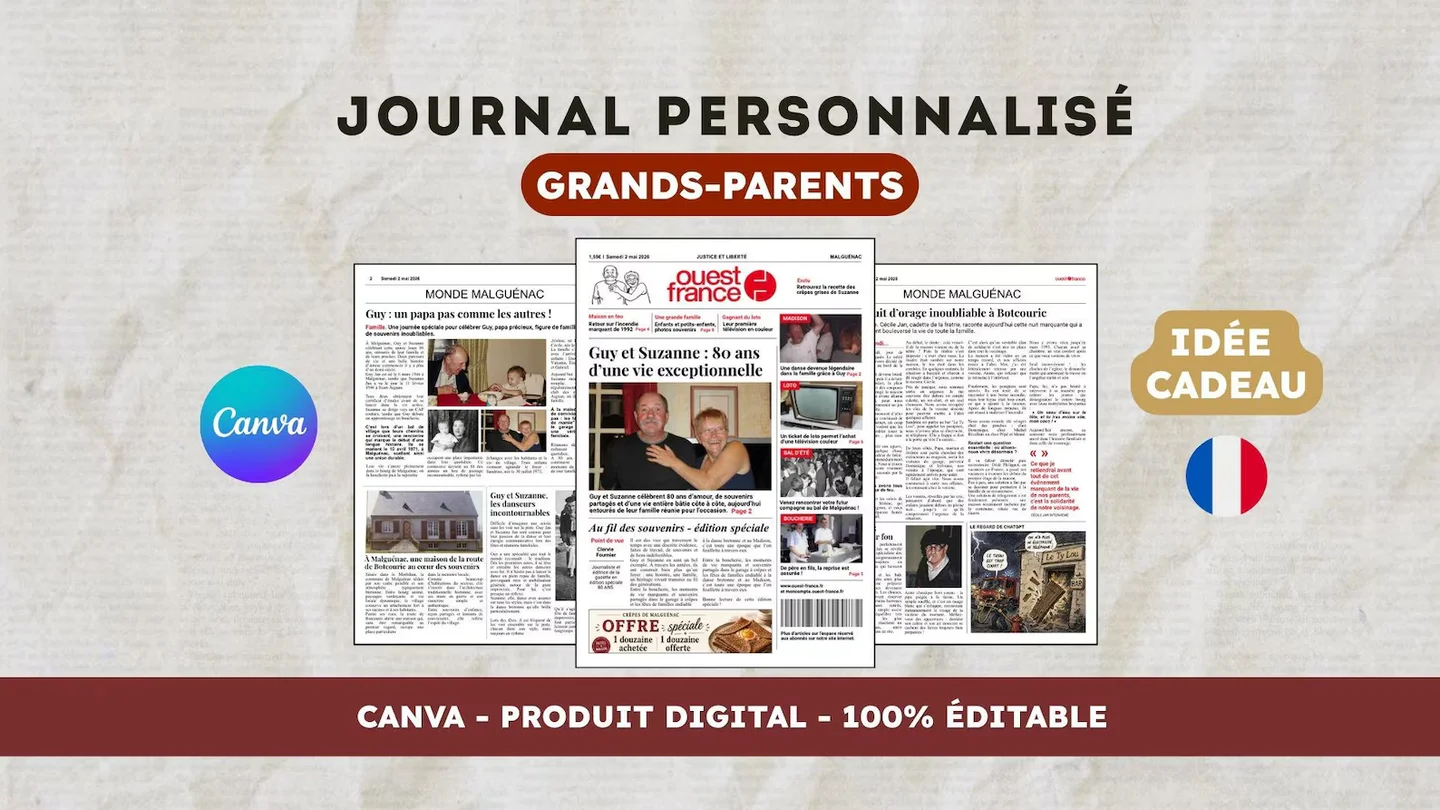
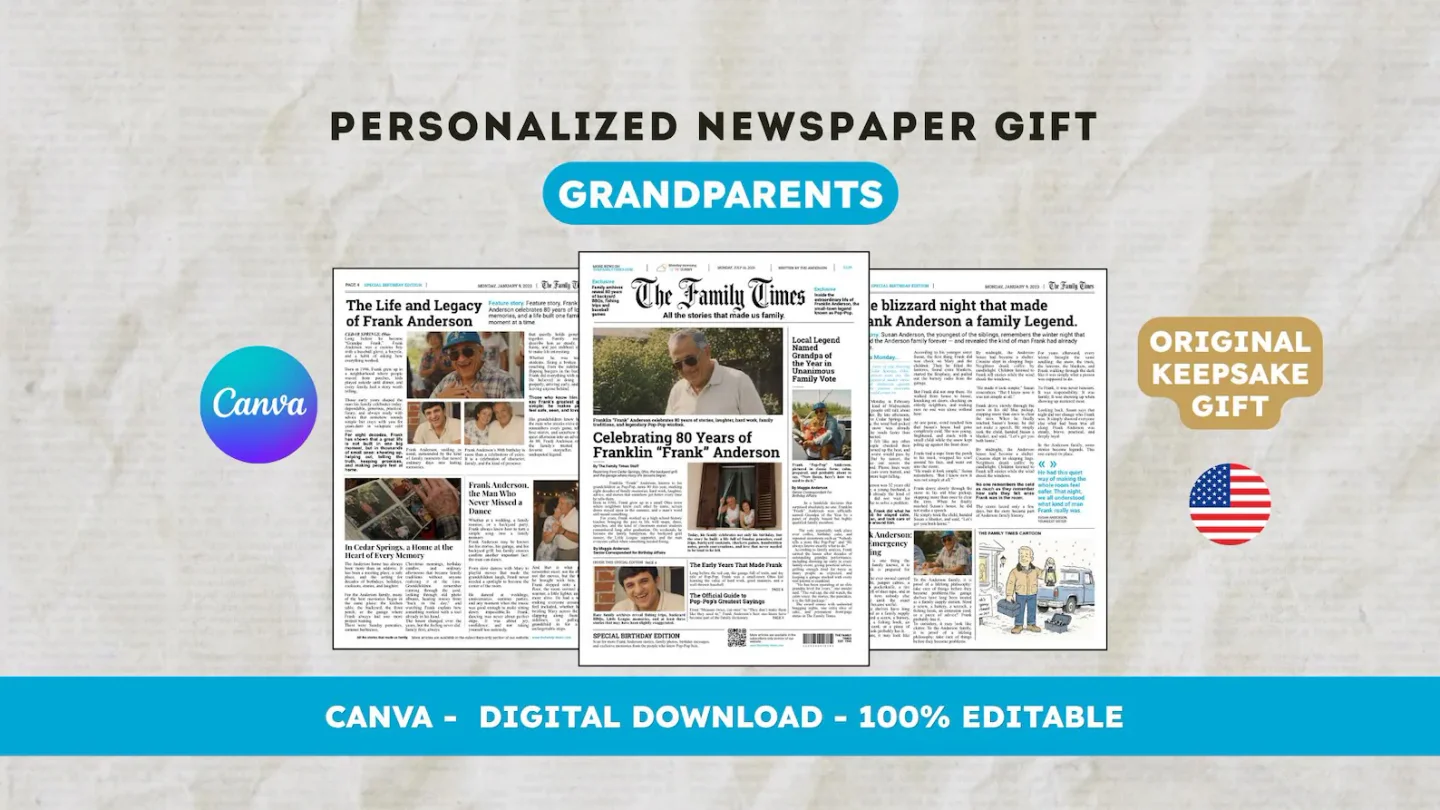
Pour une mise en page en français, consultez le modèle grands-parents 22routes, un produit numérique de 12 pages à personnaliser dans Canva. Vérifiez son aperçu réel et les champs modifiables ; n’adaptez les mentions d’âge ou d’occasion que si la composition convient à votre projet. Le modèle The 80th birthday newspaper est en anglais. L’impression et la livraison du journal papier sont à organiser séparément.
Questions fréquentes
01Un recadrage protège-t-il une information privée ?
Non. Une image originale non recadrée peut rester dans un PDF. Retirez ou recréez le contenu sensible avant diffusion, puis remplacez l’image dans le journal.
02Que faire si tous les visages ne rentrent pas ?
Repositionnez la photo, choisissez un emplacement adapté ou une autre image. N’étirez pas les visages et ne coupez pas une personne simplement pour remplir le cadre.
Vous avez un autre journal en tête ?
Proposez le titre. Nous vous préviendrons par email si un modèle devient disponible.