Envoyer une édition terminée
Pour partager un journal familial, envoyez aux lecteurs le PDF approuvé, plutôt que le lien utilisé pour travailler dans Canva. Le lecteur a besoin du résultat ; le contributeur chargé des corrections a besoin d’un accès de travail. Décidez lequel vous transmettez avant de copier un lien. Une pièce jointe évite de donner accès au projet, mais reste un fichier que son destinataire peut conserver ou transférer.
Ouvrez le PDF téléchargé et vérifiez couverture, dernière page et passages corrigés. Nommez-le avec une date et une version : journal-famille-2026-10-v03.pdf. Gardez les brouillons dans un autre dossier. Canva distingue PDF Standard et PDF Print dans son aide sur les formats ; choisissez selon la lecture ou les exigences de l’imprimeur, sans supposer qu’un réglage assure la confidentialité.
Réserver les accès de travail aux bonnes personnes
Faites une liste courte des personnes autorisées à corriger le document. Avant chaque invitation, regardez les réglages proposés dans votre compte : personne concernée, accès accordé et éventuelle portée du lien. Les intitulés peuvent varier. Ne déduisez pas les droits d’accès du seul nom du bouton de partage.
Dans cet exemple fictif, Léa prépare le journal, Karim relit les dates et six proches reçoivent l’édition. Karim reçoit seulement l’accès nécessaire à sa tâche ; les six lecteurs reçoivent le PDF. Le lien d’accès acheté au modèle n’est pas un lien de diffusion familiale. Ne l’insérez ni dans le journal ni dans un message groupé. Après les corrections, revérifiez les accès de travail dont vous n’avez plus besoin.
Nettoyer ce que le fichier révèle
Relisez les contenus pour ce public précis : noms complets, adresse visible, école, santé, conflit ancien et personnes sur les photos. Demandez l’accord sur le passage ou l’image, pas seulement sur l’idée générale du cadeau. Une édition réservée à quelques proches peut rester embarrassante pour quelqu’un qui y figure.
Attention aux photos recadrées : l’aide Canva indique qu’un PDF peut contenir la photo originale non recadrée. Cacher une adresse hors du cadre ne la supprime donc pas de façon fiable. Retirez l’image et recréez un fichier sans l’information sensible avant de le réimporter. Vérifiez ensuite le nouvel export. Si vous ne pouvez pas vérifier ce qu’il contient, choisissez une autre image ou une page de texte.
Utiliser une fiche avant chaque envoi
Gardez cette fiche à côté du fichier final. Remplissez-la avec les destinataires réels, sans publier leurs coordonnées dans le journal. Pour une grande famille, distinguez les noms proches et vérifiez l’adresse saisie plutôt que de choisir le premier contact proposé.
L’exemple fictif de Léa serait : version v03, PDF joint, six destinataires vérifiés, corrections de Karim intégrées, photographies validées pour ce groupe. Faites un premier envoi à vous-même pour contrôler la pièce jointe. Ce contrôle aide à repérer le mauvais fichier ; il ne prouve pas que les lecteurs ne le transféreront jamais.
- Fichier : nom, version et date.
- Public : liste vérifiée, sans groupe ajouté par habitude.
- Contenus : accord obtenu ou retrait effectué.
- Accès : PDF de lecture distinct du projet Canva.
Réagir si le lien circule
Si un lien de travail arrive à quelqu’un qui ne devait pas le recevoir, regardez les options permettant de retirer l’accès ou de modifier la portée du partage. Prévenez les personnes concernées et demandez aux destinataires d’effacer les copies inappropriées. Un changement de lien ne rappelle pas un PDF déjà téléchargé : restez précis sur ce que vous avez effectivement pu retirer.
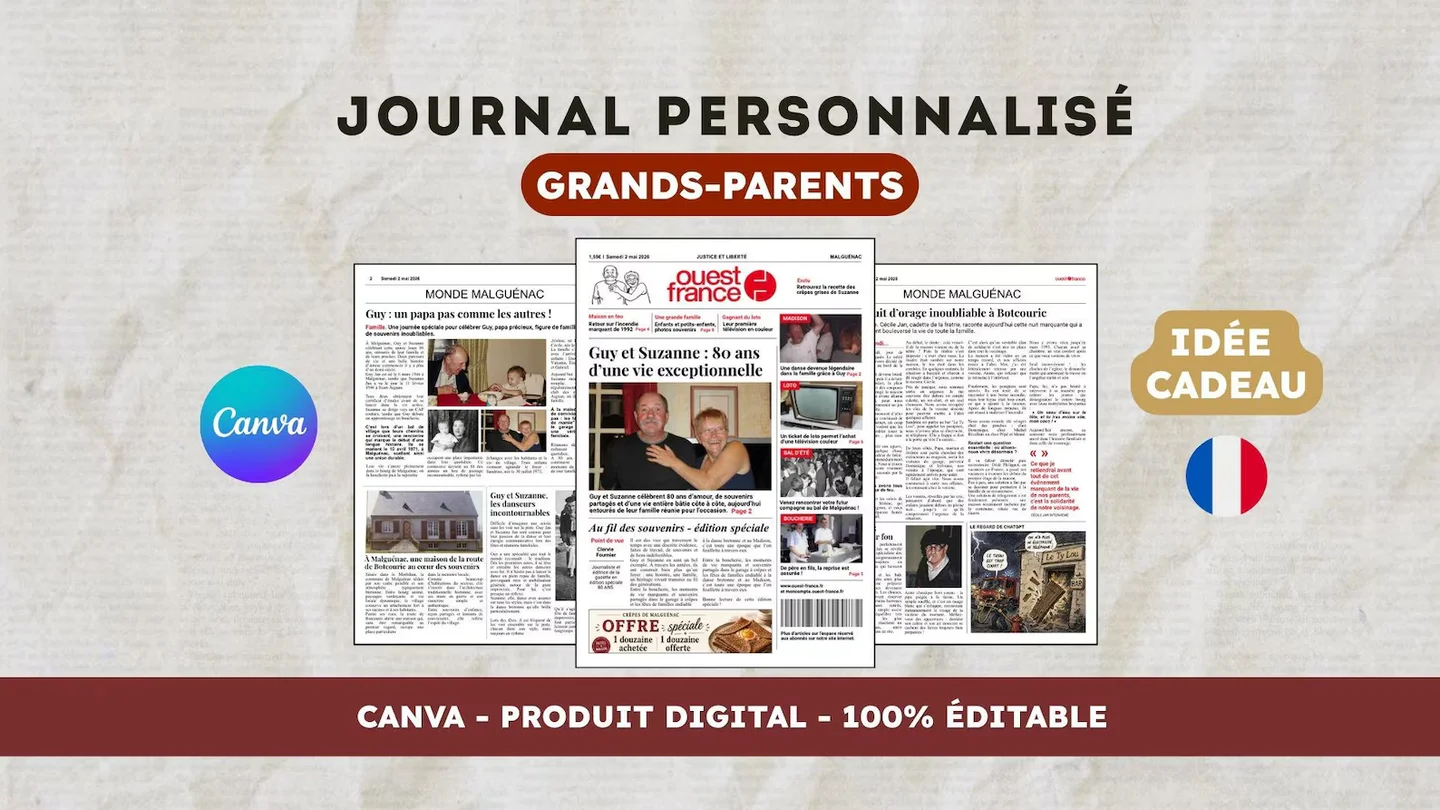
Pour un prochain cadeau, le modèle numérique 22routes en français permet de préparer un journal de 12 pages dans Canva ; l’impression s’organise séparément. Retrouvez le modèle français et les guides de préparation et d’impression dans les sources. Commencez par définir les lecteurs avant de remplir les pages.
Questions fréquentes
01Un PDF envoyé en privé peut-il circuler ?
Oui. Un destinataire peut conserver ou transférer sa copie. Limitez les contenus à ce que les personnes acceptent de partager avec ce public et expliquez vos attentes.
02Recadrer une photo suffit-il à cacher une adresse ?
Pas de façon fiable dans un PDF. Retirez ou recréez l’image sans l’adresse, puis contrôlez le nouvel export.
Vous avez un autre journal en tête ?
Proposez le titre. Nous vous préviendrons par email si un modèle devient disponible.